


 XM


เนื้อหาในหน้านี้
- ขอบเขตการใช้งาน
- คู่มือนี้ครอบคลุมการกู้คืนรหัสผ่านโปรไฟล์ XM แต่ยังไม่ได้ระบุประเทศ นิติบุคคล ประเภทบัญชี อุปกรณ์ และเวอร์ชันอินเทอร์เฟซที่ใช้ได้ หน้าจอ ข้อกำหนด และตัวเลือกยืนยันตัวตนอาจแตกต่างกัน ยังไม่มีข้อมูลยืนยันว่าขั้นตอนนี้ใช้ได้ในประเทศไทยหรือทุกประเทศ
- ก่อนเริ่มต้น
- ตรวจสอบก่อนว่าต้องการกู้คืนการเข้าถึงโปรไฟล์หรือ MT5 หากวิธีกู้คืนที่มีให้ใช้อีเมล ให้ตรวจสอบว่ายังเข้าถึงกล่องอีเมลที่ลงทะเบียนไว้ได้ หากเข้าไม่ได้ ให้ใช้ช่องทางช่วยเหลือทางการ
- สิ่งที่จะได้เรียนรู้
- เข้าถึงโปรไฟล์ได้สำเร็จหลังเปลี่ยนรหัสผ่านและยืนยันตามที่ระบบร้องขอ ตัวอย่างขั้นตอนที่ให้มาไม่ได้แสดงผลลัพธ์นี้
หากต้องการกลับเข้าใช้โปรไฟล์ XM ให้เปิด เว็บไซต์ XM แล้วทําตามคําแนะนํากู้คืนรหัสผ่านบนหน้าเข้าสู่ระบบปัจจุบัน หลังเปลี่ยนรหัสผ่านแล้ว ให้ลองเข้าสู่ระบบและยืนยันเพิ่มเติมตามที่ระบบร้องขอ แบบฟอร์มรีเซ็ตปัจจุบันและขั้นตอนกู้คืน MT5 ยังไม่มีข้อมูลยืนยัน จึงควรใช้จุดตรวจสอบแต่ละข้อเฉพาะเมื่อหน้าจอของคุณมีตัวเลือกนั้น
คู่มือนี้ครอบคลุมการกู้คืนรหัสผ่านโปรไฟล์ XM แต่ยังไม่ได้ระบุประเทศ นิติบุคคล ประเภทบัญชี อุปกรณ์ และเวอร์ชันอินเทอร์เฟซที่ใช้ได้ หน้าจอ ข้อกําหนด และตัวเลือกยืนยันตัวตนอาจแตกต่างกัน ยังไม่มีข้อมูลยืนยันว่าขั้นตอนนี้ใช้ได้ในประเทศไทยหรือทุกประเทศ
ก่อนเริ่มต้องตรวจสอบอะไรบ้าง
ตรวจสอบก่อนว่าต้องการกู้คืนการเข้าถึงโปรไฟล์หรือ MT5 หากวิธีกู้คืนใช้อีเมล ให้ตรวจสอบว่ายังเข้าถึงกล่องอีเมลที่ลงทะเบียนไว้ได้ หากเข้าไม่ได้ ให้ใช้ช่องทางช่วยเหลือทางการที่ระบุไว้ด้านล่าง
การกู้คืนจะเสร็จสมบูรณ์เมื่อคุณเข้าถึงโปรไฟล์ได้หลังเปลี่ยนรหัสผ่านและยืนยันตามที่ระบบร้องขอ ตัวอย่างขั้นตอนที่ให้มาไม่ได้แสดงการเข้าสู่ระบบสําเร็จ
ต้องการกลับเข้าใช้โปรไฟล์ XM หรือ MT5
| ส่วนที่ต้องการเข้าถึง | จุดเริ่มต้น |
|---|---|
| โปรไฟล์ XM หรือ Members Area | เปิดหน้าเข้าสู่โปรไฟล์ปัจจุบัน แล้วใช้ตัวเลือกกู้คืนรหัสผ่าน หากมี |
| บัญชีซื้อขาย MT5 | ขอคําแนะนําปัจจุบันเกี่ยวกับการเข้าสู่ระบบและกู้คืนรหัสผ่าน MT5 ผ่านแหล่งข้อมูลช่วยเหลือของ XM |
หลักฐานทางการยังไม่ยืนยันว่าการเข้าสู่ระบบแต่ละส่วนต้องใช้ข้อมูลใดบ้าง หรือขั้นตอนรีเซ็ตรหัสผ่าน MT5 เป็นอย่างไร อย่าสันนิษฐานว่าการเปลี่ยนรหัสผ่านโปรไฟล์จะเปลี่ยนรหัสผ่าน MT5 ด้วย หรือจุดตรวจสอบในคู่มือนี้ใช้กับ MT5 ได้ การสร้างบัญชีใหม่ไม่ใช่ขั้นตอนกู้คืนรหัสผ่าน
จุดตรวจสอบการกู้คืน 5 จุด
ที่มาของภาพประกอบและความตรงกันกับระบบปัจจุบันยังไม่มีข้อมูลยืนยัน หากหน้าจอของคุณต่างจากภาพ ให้ทําตามคําแนะนําบนหน้าจอปัจจุบัน
1. เปิดหน้าเข้าสู่ระบบปัจจุบัน
เปิด เว็บไซต์ XM ด้วยตนเอง แล้วใช้ลิงก์เข้าสู่ระบบที่แสดงอยู่ เลือกตัวเลือกกู้คืนรหัสผ่าน หากมี
ข้อมูลที่ให้มาระบุว่าภาพแรกเป็นหน้าเข้าสู่ระบบทางการของ XM ที่บันทึกเมื่อวันที่ 26 ตุลาคม 2026 และมีลิงก์กู้คืนอยู่ใต้ช่องรหัสผ่าน แต่ยังไม่มีข้อมูลยืนยันที่มาของภาพหรือความตรงกันกับหน้าจอปัจจุบัน
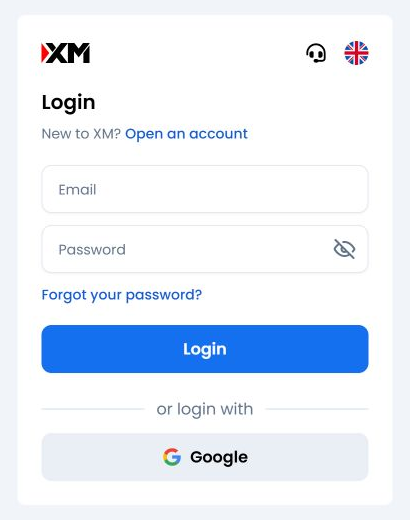
ภาพที่ 1 ภาพหน้าจอในอดีตที่ได้รับมา ระบุว่าเป็นหน้าเข้าสู่ระบบทางการของ XM บันทึกเมื่อ 26 ตุลาคม 2026 ยังไม่ยืนยันที่มาหรือการใช้กับระบบปัจจุบัน ให้ยึดหน้าเข้าสู่ระบบปัจจุบัน
2. ทําตามแบบฟอร์มกู้คืน
หากแบบฟอร์มขออีเมลที่ลงทะเบียนไว้ ให้กรอกอย่างระมัดระวัง ทําตามคําแนะนําบนหน้าจอ และแก้ไขข้อมูลตามคําเตือนก่อนดําเนินการต่อ หากมีวิธีกู้คืนแบบอื่น ให้ทําตามคําแนะนําของวิธีนั้น
ข้อความตอบรับคําขอยืนยันได้เฉพาะสิ่งที่ข้อความนั้นระบุ ไม่ได้พิสูจน์ว่าอีเมลส่งถึงแล้ว เปลี่ยนรหัสผ่านแล้ว หรือคุณกลับเข้าใช้โปรไฟล์ได้แล้ว
ข้อมูลที่ให้มาระบุว่าภาพที่สองมาจากโดเมนสาธิต แสดงอีเมลที่ปิดบังบางส่วนและข้อความตอบรับ “Request submitted” ภาพนี้ไม่ยืนยันการทํางานของระบบที่ให้บริการจริงในปัจจุบันหรือการส่งอีเมลถึงผู้รับ
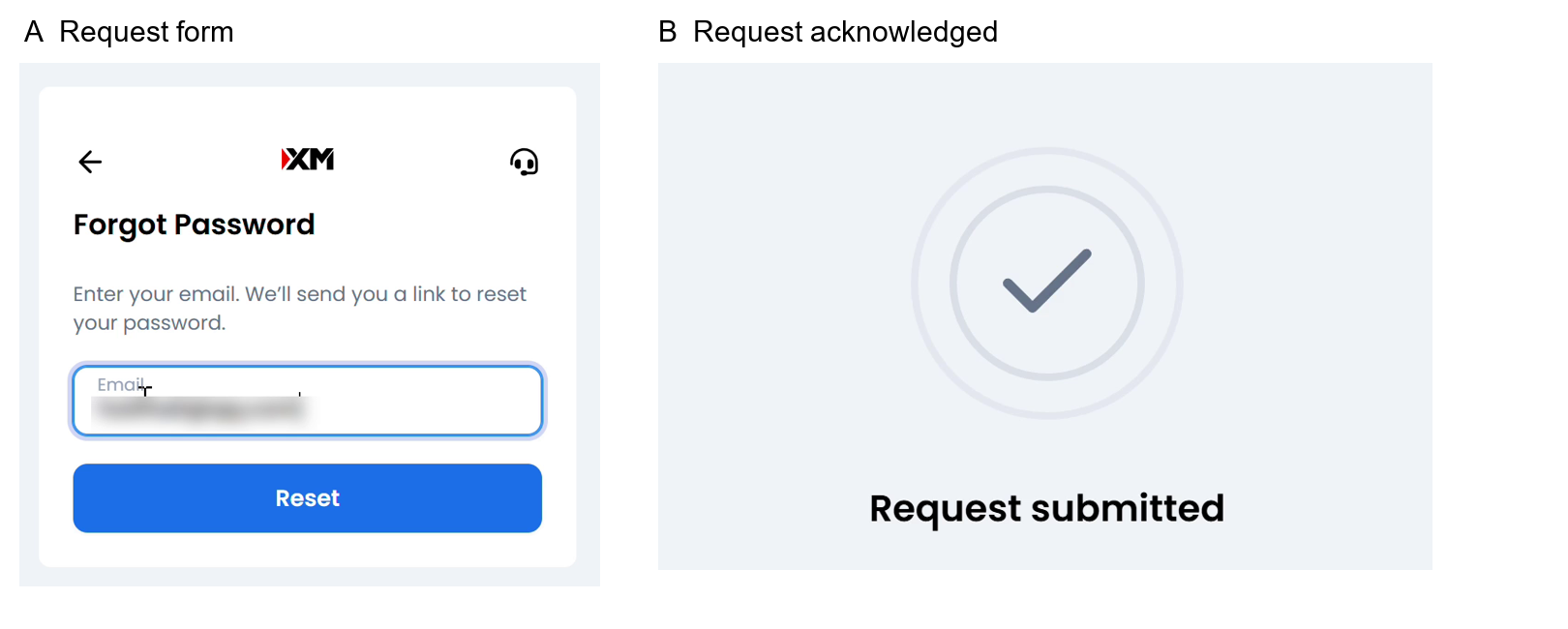
ภาพที่ 2 ตัวอย่างที่ได้รับมาระบุว่ามาจากโดเมนสาธิต ยังไม่ยืนยันวันที่บันทึกหรือที่มา ข้อความตอบรับไม่ยืนยันว่าอีเมลส่งถึงหรือกลับเข้าใช้งานได้แล้ว ให้เริ่มจากเว็บไซต์ XM ปัจจุบัน
3. ตรวจสอบอีเมล หากวิธีกู้คืนที่ใช้ต้องรับอีเมล
หากขั้นตอนกู้คืนใช้อีเมล ให้ตรวจสอบกล่องอีเมลที่ลงทะเบียนไว้เพื่อหาข้อความที่ตรงกับคําขอของคุณ ตรวจสอบปลายทางของลิงก์รีเซ็ตก่อนเปิด และเก็บลิงก์รีเซ็ตกับรหัสยืนยันเป็นความลับ
โลโก้หรือชื่อผู้ส่งที่คุ้นเคยเพียงอย่างเดียวไม่สามารถยืนยันได้ว่าข้อความนั้นเป็นของแท้ หากได้รับข้อความทั้งที่ไม่ได้ร้องขอ หรือปลายทางของลิงก์ดูน่าสงสัย ให้เปิดเว็บไซต์ XM ด้วยตนเองแล้วใช้แหล่งข้อมูลช่วยเหลือของ XM
ข้อมูลที่ให้มาระบุว่าภาพตัวอย่างอีเมลที่ครอบตัดแสดงหัวข้อ “Password Reset Request” และข้อความลิงก์รีเซ็ต ภาพไม่แสดงรายละเอียดกล่องอีเมลหรือปลายทางจริงของลิงก์ จึงไม่สามารถใช้ยืนยันว่าข้อความเป็นของแท้หรือใช้เป็นลิงก์รีเซ็ตได้
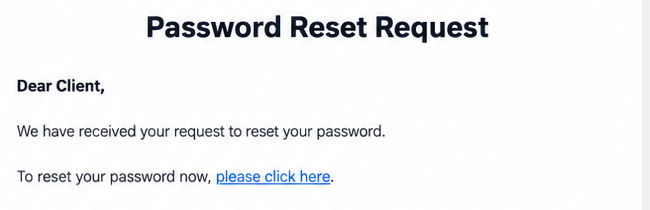
ภาพที่ 3 ตัวอย่างอีเมลที่ได้รับมา ยังไม่ยืนยันวันที่บันทึก ภาพไม่แสดงรายละเอียดกล่องอีเมลหรือปลายทางจริงของลิงก์ จึงใช้ยืนยันความแท้ของข้อความหรือใช้เป็นลิงก์รีเซ็ตไม่ได้
4. ทําตามข้อกําหนดรหัสผ่านปัจจุบัน
หากแบบฟอร์มมีช่องรหัสผ่านใหม่และช่องยืนยันรหัสผ่าน ให้กรอกทั้งสองช่องให้ตรงกัน เลือกรหัสผ่านที่ไม่ซ้ํากับบริการอื่นและตรงตามข้อกําหนดทุกข้อบนแบบฟอร์มปัจจุบัน
ข้อมูลที่ให้มาระบุว่าภาพสาธิตแสดงรายการข้อกําหนด ความยาวรหัสผ่าน 10–15 อักขระ และคําเตือน “Passwords do not match” รายละเอียดเหล่านี้ยังไม่มีข้อมูลยืนยันว่าเป็นข้อกําหนดปัจจุบันของ XM ให้ยึดข้อกําหนดบนแบบฟอร์มของคุณ
คําอธิบายภาพยังระบุว่าช่องยืนยันรหัสผ่านเว้นว่างอยู่ หากแบบฟอร์มของคุณกําหนดให้กรอกทั้งสองช่อง ให้กรอกให้ครบ ภาพนี้ไม่ได้แสดงรหัสผ่านที่แนะนําให้ใช้
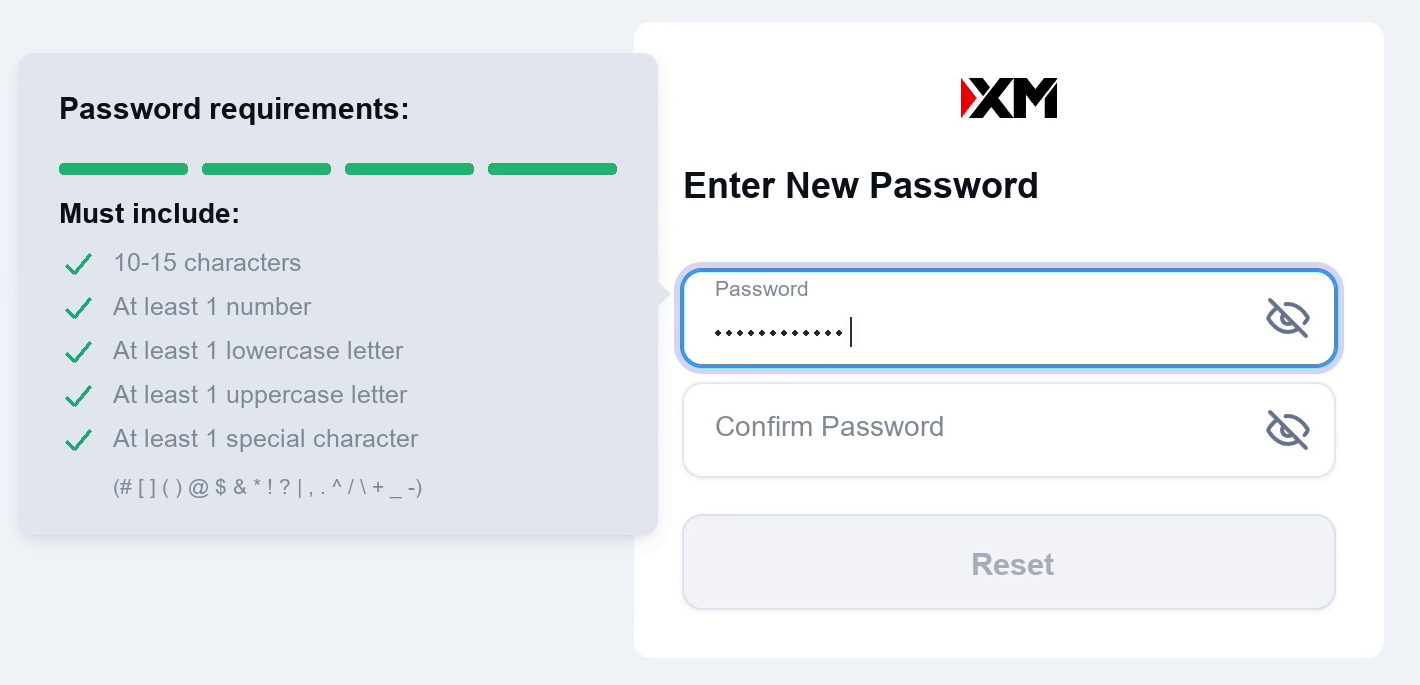
ภาพที่ 4 ภาพสาธิตที่ได้รับมา ยังไม่ยืนยันวันที่บันทึกหรือข้อกำหนดปัจจุบันของ XM ให้ทำตามแบบฟอร์มปัจจุบันและกรอกทั้งสองช่องหากระบบกำหนด ภาพนี้ไม่ได้แสดงรหัสผ่านที่แนะนำให้ใช้
5. เข้าสู่ระบบและตรวจสอบว่าเข้าถึงโปรไฟล์ได้
เมื่อขั้นตอนกู้คืนยืนยันว่าเปลี่ยนรหัสผ่านแล้ว ให้กลับไปที่หน้าเข้าสู่โปรไฟล์และลองใช้รหัสผ่านใหม่ ยืนยันเพิ่มเติมตามที่ระบบร้องขอ
การส่งคําขอกู้คืน การได้รับข้อความแจ้งเปลี่ยนรหัสผ่าน และการเข้าถึงโปรไฟล์สําเร็จเป็นคนละจุดตรวจสอบ ต้องยืนยันว่าเข้าสู่ระบบได้ก่อน จึงจะถือว่ากู้คืนเสร็จสมบูรณ์
ข้อมูลที่ให้มาระบุว่าตัวอย่างการแจ้งเตือนมีหัวข้อ “Profile Password Changed” แต่ตัวอย่างขั้นตอนไม่ได้แสดงการเข้าสู่ระบบสําเร็จหลังรีเซ็ตรหัสผ่าน
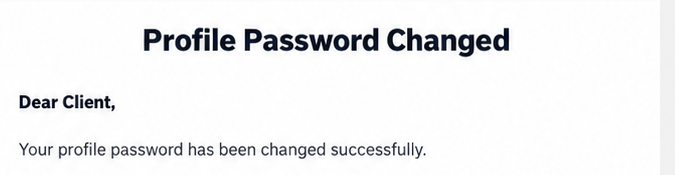
ภาพที่ 5 ตัวอย่างการแจ้งเปลี่ยนรหัสผ่านที่ได้รับมา ยังไม่ยืนยันวันที่บันทึกหรือความแท้ ตัวอย่างขั้นตอนไม่ได้แสดงการเข้าสู่ระบบสำเร็จหลังรีเซ็ตรหัสผ่าน
แก้ปัญหาระหว่างกู้คืนรหัสผ่าน
ข้อแนะนําต่อไปนี้เป็นแนวทางแก้ปัญหาทั่วไป ยังไม่มีผลยืนยันว่าแก้ปัญหาได้จริง และไม่ได้รับรองผลลัพธ์จากบริการของ XM
| ปัญหา | สิ่งที่ควรตรวจสอบหรือลองทํา |
|---|---|
| ไม่ได้รับอีเมลรีเซ็ต | ตรวจสอบที่อยู่อีเมลที่กรอก โฟลเดอร์สแปมหรือจดหมายขยะ และพื้นที่ว่างในกล่องอีเมล หากหน้าจอปัจจุบันมีคําแนะนําให้ส่งซ้ํา ให้ทําตามคําแนะนํานั้น หรือขอความช่วยเหลือ |
| ลิงก์รีเซ็ตใช้ไม่ได้ | เปิดเว็บไซต์ XM ด้วยตนเองแล้วเริ่มขั้นตอนกู้คืนอีกครั้ง หากมีตัวเลือกให้ขอลิงก์ใหม่ ให้ใช้ตัวเลือกนั้น หากยังมีปัญหา ให้ติดต่อทีมช่วยเหลือ |
| ระบบไม่ยอมรับรหัสผ่านใหม่ | ตรวจสอบข้อกําหนดทุกข้อบนแบบฟอร์มปัจจุบัน รหัสผ่านทั้งสองช่องต้องตรงกัน ไม่มีช่องว่างที่เผลอใส่ และไม่ได้สลับรูปแบบแป้นพิมพ์โดยไม่ตั้งใจ |
| ยังเข้าสู่ระบบไม่ได้ | ตรวจสอบว่าใช้หน้าเข้าสู่ระบบของส่วนที่ต้องการ และระบบกรอกอัตโนมัติไม่ได้ใส่รหัสผ่านเก่า หากต้องการเข้า MT5 ให้ขอคําแนะนําเฉพาะแพลตฟอร์ม |
| ติดขั้นตอนยืนยันเพิ่มเติมจนเข้าใช้งานไม่ได้ | ทําตามคําแนะนํากู้คืนสําหรับขั้นตอนยืนยันนั้น หรือติดต่อทีมช่วยเหลือ ไม่ควรถือว่าการรีเซ็ตรหัสผ่านเป็นวิธีข้ามการยืนยันตัวตน |
ระยะเวลาที่อีเมลจะส่งถึง ช่วงเวลาที่ส่งซ้ําได้ และอายุลิงก์รีเซ็ตยังไม่มีข้อมูลยืนยัน ให้ทําตามคําแนะนําบนหน้าจอปัจจุบัน แทนการยึดระยะเวลารอที่ตายตัว
หากเข้าถึงอีเมลที่ลงทะเบียนไม่ได้หรือสงสัยว่าถูกบุกรุก
หน้าช่วยเหลือของ XM แนะนําให้ใช้ศูนย์ช่วยเหลือ และระบุว่าทีม Customer Experience สามารถให้ความช่วยเหลือเพิ่มเติมผ่านช่องทางติดต่อที่มีให้บริการได้
ใช้ตัวเลือกที่แสดงบนหน้านั้นในปัจจุบัน อธิบายว่าต้องการกู้คืนการเข้าถึงโปรไฟล์หรือ MT5 และแจ้งว่าเข้าถึงอีเมลที่ลงทะเบียนไม่ได้หรือสงสัยว่าอีเมลถูกบุกรุก ก่อนส่งเอกสารยืนยันตัวตน ให้ขอขั้นตอนยืนยันตัวตนที่ปลอดภัยและใช้กับกรณีของคุณ
ช่องทางติดต่อเฉพาะ เอกสารที่ต้องใช้ เงื่อนไขสิทธิ์ในการกู้คืน และระยะเวลาดําเนินการยังไม่มีข้อมูลยืนยัน หลักฐานที่มีอยู่ยังไม่ยืนยันขั้นตอนเปลี่ยนอีเมลที่ลงทะเบียนซึ่งใช้ได้กับทุกกรณี
ดูแลความปลอดภัยหลังกลับเข้าใช้งานได้
พิจารณาใช้โปรแกรมจัดการรหัสผ่านเพื่อสร้างและเก็บรหัสผ่านที่ไม่ซ้ํากับบริการอื่นและตรงตามข้อกําหนดบนแบบฟอร์มปัจจุบัน ดูแลความปลอดภัยของกล่องอีเมล และเก็บรหัสผ่าน ลิงก์รีเซ็ต และรหัสยืนยันเป็นความลับ
หลังกลับเข้าใช้งานได้ ให้ตรวจสอบตัวเลือกความปลอดภัยในหน้าบัญชีปัจจุบัน วิธีที่มีให้ใช้และเส้นทางเมนูยังไม่มีข้อมูลยืนยัน